Aby wyeksportować historię dowolnego trackera do pliku CSV lub GPX, wykonaj następujące czynności:
W aplikacji mobilnej
1. Przejdź do opcji „Więcej” w prawym dolnym rogu aplikacji, a następnie kliknij „Zarządzanie historią”
2. Wybierz tracker z listy rozwijanej
3. Naciśnij „Pobierz”
4. Wybierz format: CSV lub GPX.
5. Po kilku sekundach pojawi się menu udostępniania systemu iOS lub Android, umożliwiające udostępnienie pliku CSV lub GPX.
W Internecie
1. Zaloguj się na naszej stronie pod adresem app.safetagtracking.com
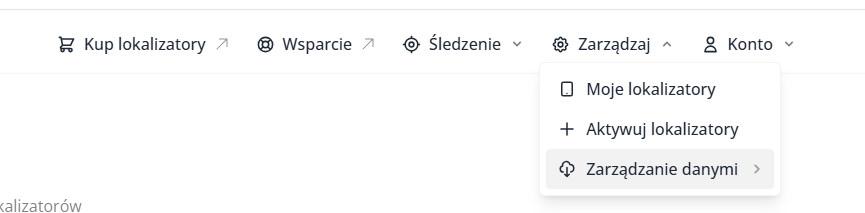
2. Przejdź do zakładki „Zarządzaj” u góry ekranu, a następnie kliknij „Zarządzaj danymi”
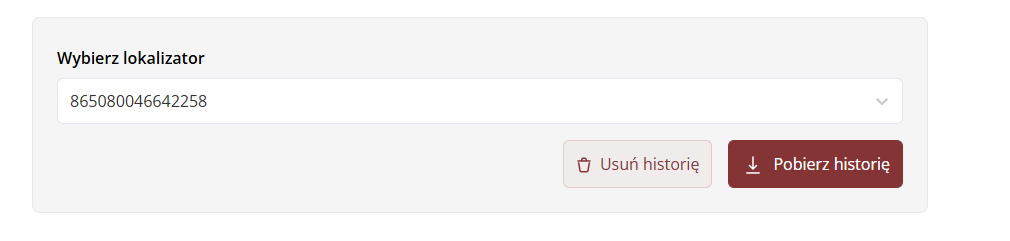
3. Wybierz swój tracker z listy rozwijanej
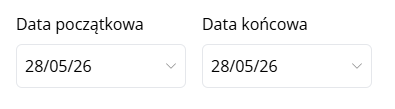
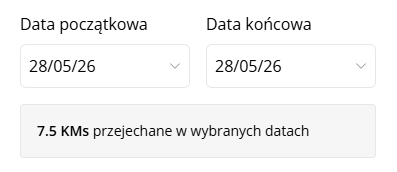
4. Wybierz interesujący Cię przedział czasowy
5. Za pomocą strzałki w dół po prawej stronie przycisku można przełączać się między formatami CSV i GPX
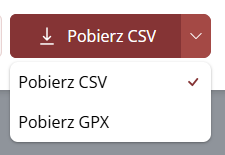
6. Następnie kliknij przycisk pobierania (w tym momencie zobaczysz również łączny przebieg dla tego odcinka)
Jakie kolumny zawierają dane podczas eksportowania historii do pliku CSV?

Timestamp
Podaje datę i godzinę każdej aktualizacji lokalizacji podczas podróży w strefie czasowej UTC (UTC +0).
ID
Wewnętrzne dane systemowe wykorzystywane przez SafeTag (nie dotyczy)
Lokalizacja
Podaje pełne współrzędne każdej aktualizacji lokalizacji podczas podróży.
Lat
Współrzędna szerokości geograficznej aktualizacji lokalizacji
Lng
Współrzędna długości geograficznej aktualizacji lokalizacji
Speed_Kmh
Prędkość, z jaką poruszał się lokalizator, wyrażona w kilometrach na godzinę.
Speed_Mph
Prędkość, z jaką poruszał się lokalizator, wyrażona w milach na godzinę.
Czy ten artykuł był pomocny?
To wspaniale!
Dziękujemy za opinię
Przepraszamy, że nie udało nam się pomóc!
Dziękujemy za opinię
Wysłano opinię
Doceniamy Twój wysiłek i postaramy się naprawić artykuł