È possibile esportare la cronologia di qualsiasi tracker in formato CSV o GPX seguendo questi passaggi:
Sull'app mobile
1. Accedere alla sezione “Altro” nell'angolo in basso a destra dell'app, quindi selezionare “Gestione cronologia”
2. Selezionare un tracker dal menu a tendina
3. Premere “Scarica”
4. Scegliere il formato desiderato tra CSV e GPX.
5. Entro pochi secondi apparirà il menu di condivisione di iOS o Android per condividere il file CSV o GPX.
Sul web
È possibile esportare la cronologia di qualsiasi tracker in un file CSV o GPX seguendo i seguenti passaggi:
1. Accedere al nostro sito all'indirizzo safetagtracking.com/login
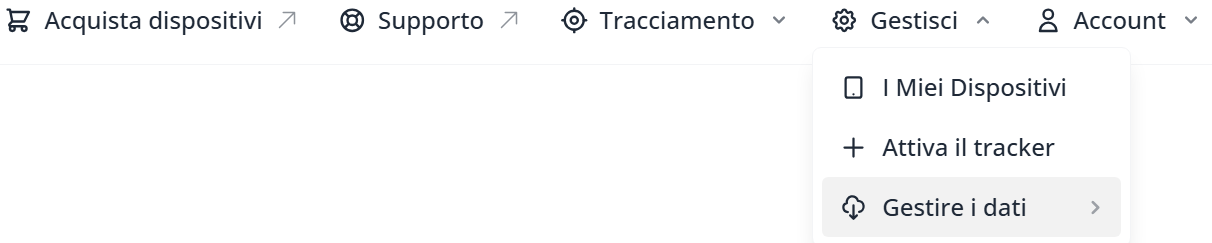
2. Vai alla scheda “Gestisci” nella parte superiore dello schermo, quindi fai clic su “Gestisci dati”.
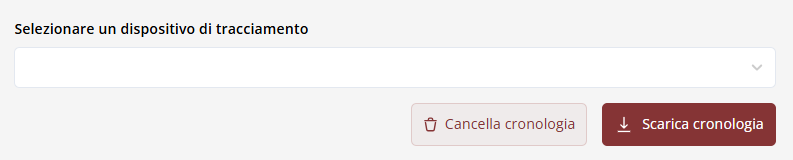
3. Seleziona il tuo tracker dal menu a discesa.
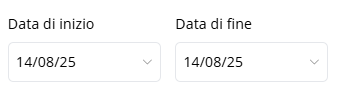
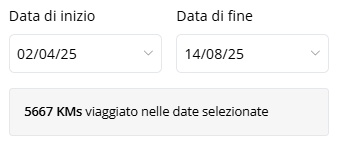
4. Seleziona l'intervallo di date che ti interessa.
5. È possibile alternare il pulsante di download utilizzando la freccia verso il basso sul lato destro del pulsante tra CSV e GPX.
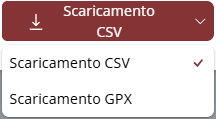
6. Quindi fare clic sul pulsante di download (a questo punto sarà possibile vedere anche il chilometraggio totale per questo intervallo).
Quali sono le colonne presenti nell'esportazione della cronologia in formato CSV?

Timestamp
Fornisce la data e l'ora di ogni aggiornamento della posizione durante il viaggio nel fuso orario UTC (UTC +0).
ID
Dati interni di sistema utilizzati da SafeTag (Non applicabile)
Posizione
Fornisce le coordinate complete di ogni aggiornamento di posizione durante il viaggio.
Lat
La coordinata di latitudine dell'aggiornamento di posizione
Lng
La coordinata di longitudine dell'aggiornamento di posizione
Speed_Kmh
La velocità a cui si muoveva il localizzatore, espressa in chilometri all'ora.
Speed_Mph
La velocità a cui si muoveva il localizzatore, espressa in miglia all'ora.
Questa risposta ti è stata utile?
Fantastico!
Grazie per il tuo feedback
Siamo spiacenti di non poterti essere di aiuto
Grazie per il tuo feedback
Feedback inviato
Apprezziamo il tuo sforzo e cercheremo di correggere l’articolo