Sie können den Verlauf eines beliebigen Trackers in eine CSV- oder GPX-Datei exportieren, indem Sie die folgenden Schritte ausführen:
In der mobilen App
1. Gehen Sie unten rechts in der App auf „Mehr“ und tippen Sie anschließend auf „Verlauf verwalten“.
2. Wählen Sie einen Tracker aus der Dropdown-Liste aus.
3. Tippen Sie auf „Herunterladen“.
4. Wählen Sie zwischen den Formaten CSV und GPX.
5. Innerhalb weniger Sekunden wird das Freigabemenü Ihres iOS- oder Android-Geräts angezeigt, über das Sie Ihre CSV- oder GPX-Datei teilen können.
Im Internet
1. Loggen Sie sich auf unserer Seite safetagtracking.com/login ein .
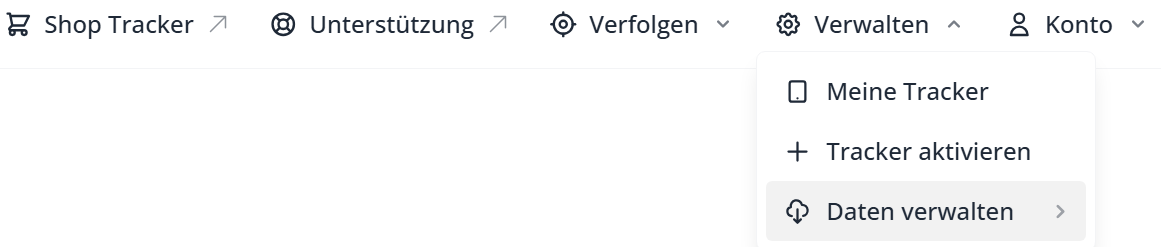
2. Navigieren Sie zum Reiter „Verwalten” oben auf dem Bildschirm und klicken Sie dann auf „Daten verwalten”.
3. Wählen Sie Ihren Tracker aus der Dropdown-Liste aus.

4. Wählen Sie den gewünschten Datumsbereich aus.

5. Sie können die Download-Schaltfläche mit dem Abwärtspfeil auf der rechten Seite der Schaltfläche zwischen CSV und GPX umschalten

6. Klicken Sie dann auf die Schaltfläche „Herunterladen“ (an dieser Stelle können Sie auch den Gesamtkilometerstand für diesen Bereich sehen).

Welche Spalten enthält die CSV-Datei beim Exportieren des Verlaufs?

Zeitstempel
Gibt Datum und Uhrzeit jeder Standortaktualisierung während der Fahrt in der Zeitzone UTC (UTC +0) an.
ID
Interne Systemdaten, die von SafeTag verwendet werden (nicht zutreffend)
Standort
Gibt die vollständigen Koordinaten jeder Standortaktualisierung während der Fahrt an.
Lat
Die Breitengradkoordinate der Standortaktualisierung
Lng
Die Längengradkoordinate der Standortaktualisierung
Speed_Kmh
Die Geschwindigkeit, mit der sich der Tracker bewegte, in Kilometern pro Stunde.
Speed_Mph
Die Geschwindigkeit, mit der sich der Tracker bewegte, in Meilen pro Stunde.
War dieser Artikel hilfreich?
Das ist großartig!
Vielen Dank für das Feedback
Leider konnten wir nicht helfen
Vielen Dank für das Feedback
Feedback gesendet
Wir wissen Ihre Bemühungen zu schätzen und werden versuchen, den Artikel zu korrigieren