Vous pouvez exporter l'historique de n'importe quel tracer au format CSV ou GPX en suivant les étapes suivantes :
Sur l'application mobile
1. Accédez à « Plus » dans le coin inférieur droit de l'application, puis cliquez sur « Gestion de l'historique »
2. Sélectionnez un tracé dans le menu déroulant
3. Appuyez sur « Télécharger »
4. Choisissez le format souhaité : CSV ou GPX.
5. Le menu de partage de votre appareil iOS ou Android s'affichera en quelques secondes pour vous permettre de partager votre fichier CSV ou GPX
Sur le web
1. Connectez-vous à notre site à safetagtracking.com/login
2. Accédez à l'onglet « Gérer » en haut de l'écran, puis cliquez sur « Gérer les données ».
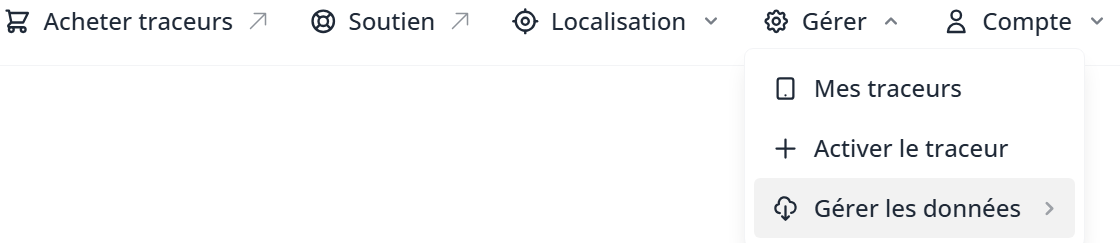
3. Sélectionnez votre tracker dans le menu déroulant.

4. Sélectionnez la période qui vous intéresse.

5. Vous pouvez basculer le bouton de téléchargement en utilisant la flèche vers le bas sur le côté droit du bouton entre CSV et GPX.

6. Cliquez ensuite sur le bouton de téléchargement (vous pourrez également voir le kilométrage total pour cette période à ce stade).

Quelles sont les colonnes présentes lors de l'exportation de l'historique au format CSV ?

Horodatage
Indique la date et l'heure de chaque mise à jour de position pendant le trajet, dans le fuseau horaire UTC (UTC +0).
ID
Données internes du système utilisées par SafeTag (sans objet)
Position
Indique les coordonnées complètes de chaque mise à jour de position pendant le trajet.
Lat
La coordonnée de latitude de la mise à jour de position
Lng
La coordonnée de longitude de la mise à jour de position
Speed_Kmh
La vitesse à laquelle le traceur se déplaçait, en kilomètres par heure.
Speed_Mph
La vitesse à laquelle le traceur se déplaçait, en miles par heure.
Cet article a-t-il été utile ?
C'est super !
Merci pour votre commentaire
Désolé ! Nous n'avons pas pu vous être utile
Merci pour votre commentaire
Commentaires envoyés
Nous apprécions vos efforts et nous allons corriger l'article