Puedes exportar el historial de cualquier rastreador a un archivo CSV o GPX siguiendo estos pasos:
En la aplicación móvil
1. Ve a «Más» en la esquina inferior derecha de la aplicación y, a continuación, pulsa «Gestión del historial».
2. Selecciona un rastreador en el menú desplegable.
3. Pulsa «Descargar».
4. Elige el formato que prefieras entre CSV y GPX.
5. En unos segundos aparecerá el menú para compartir de tu dispositivo iOS o Android, desde donde podrás compartir tu archivo CSV o GPX.
En la web
1. Inicie sesión en nuestro sitio en safetagtracking.com/login
2. Vaya a la pestaña «Gestionar» en la parte superior de la pantalla y haga clic en «Gestionar datos».

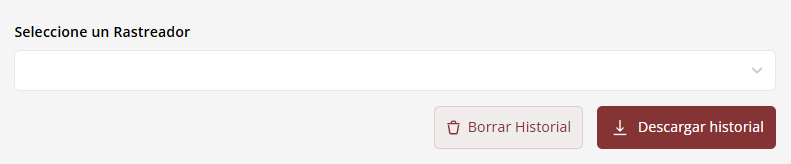
3. Seleccione su rastreador en el menú desplegable.
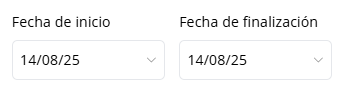
4. Selecciona el intervalo de fechas que te interesa
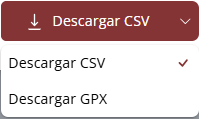
5. Puedes alternar el botón de descarga usando la flecha hacia abajo en la parte derecha del botón entre CSV y GPX
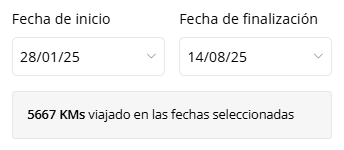
6. A continuación, haga clic en el botón de descarga ( También podrá ver el kilometraje total para este rango en este punto)
¿Cuáles son las columnas al exportar el historial en formato CSV?

Marca de tiempo
Proporciona la fecha y la hora de cada actualización de ubicación durante el trayecto en la zona horaria UTC (UTC +0).
ID
Datos internos del sistema utilizados por SafeTag (no aplicable)
Ubicación
Proporciona las coordenadas completas de cada actualización de ubicación durante el trayecto.
Lat
La coordenada de latitud de la actualización de ubicación
Lng
La coordenada de longitud de la actualización de ubicación
Speed_Kmh
La velocidad a la que se desplazaba el rastreador en kilómetros por hora.
Speed_Mph
La velocidad a la que se desplazaba el rastreador en millas por hora.
¿Le ha sido útil este artículo?
¡Qué bien!
Gracias por sus comentarios
¡Sentimos mucho no haber sido de ayuda!
Gracias por sus comentarios
Sus comentarios se han enviado
Agradecemos su esfuerzo e intentaremos corregir el artículo