W aplikacji mobilnej
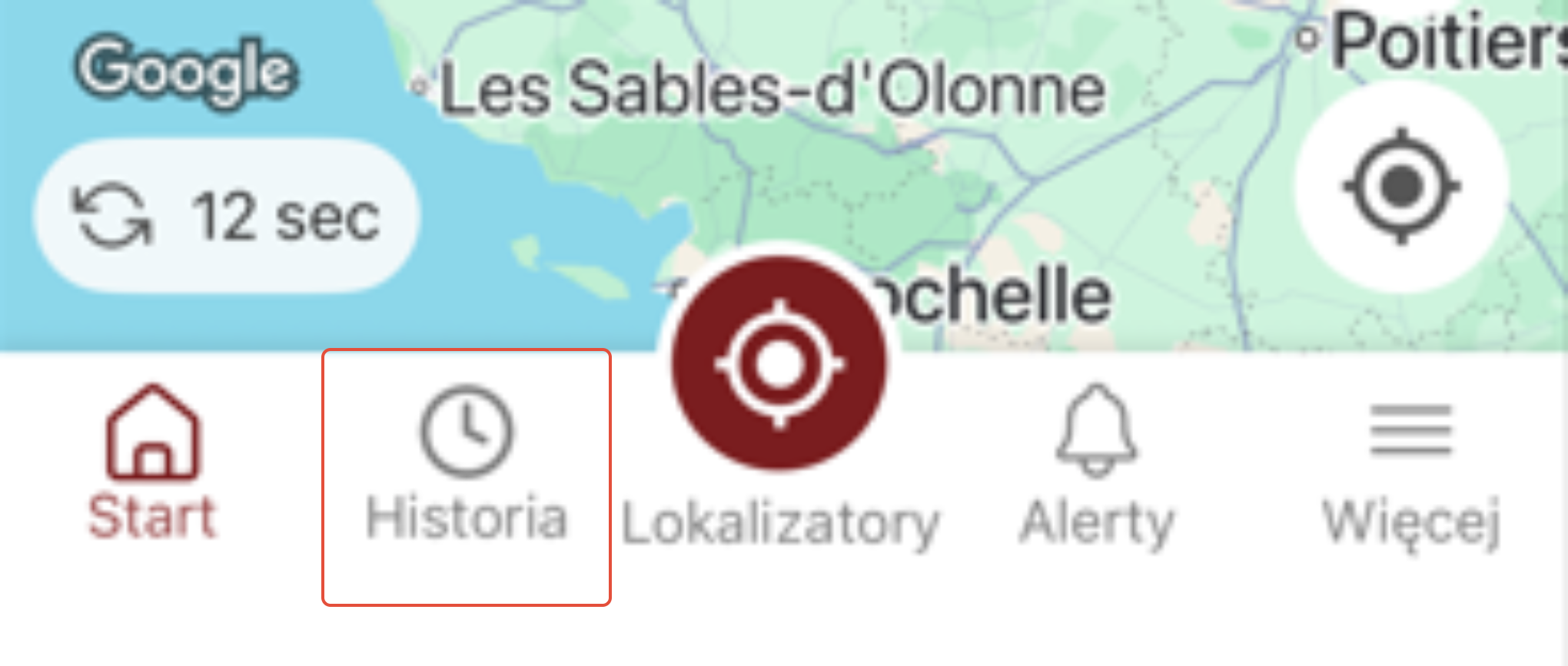
1. Wybierz zakładkę „Historia” u dołu ekranu aplikacji mobilnej SafeTag
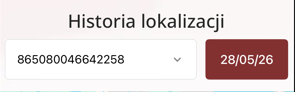
2. Wyświetlą się dane historyczne dotyczące bieżącej daty oraz Twojego pierwszego aktywowanego urządzenia monitorującego
3. Jeśli chcesz wyświetlić dane historyczne z innej daty lub dotyczące innego urządzenia monitorującego (jeśli posiadasz więcej niż jedno), możesz wybrać inną datę lub urządzenie w górnej części ekranu
4. Trasa zostanie wyświetlona na mapie, a w dolnym menu rozwijanym znajdą się listy przejazdów pogrupowane według „punktów początkowych” i „przystanków”.
5. Jeśli potrzebujesz pomocy w zrozumieniu danych, przejdź do sekcji „Więcej” na pasku menu, a następnie wybierz opcję „Samouczek dotyczący historii” obok tytułu strony, aby zapoznać się z krótkim przewodnikiem.
W aplikacji internetowej
1. Zaloguj się na stronie app.safetagtracking.com na laptopie lub komputerze stacjonarnym
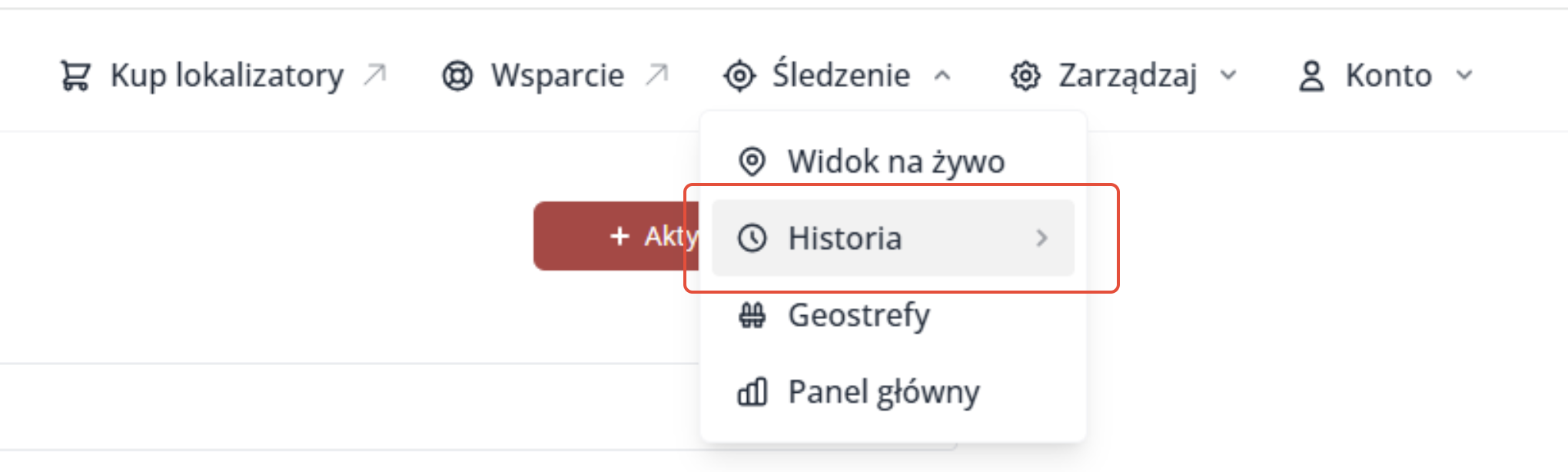
2. Najedź kursorem na opcję „Śledzenie” u góry ekranu, a następnie kliknij „Historia”
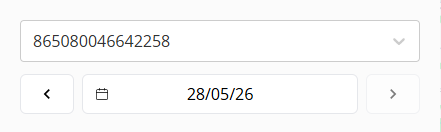
3. Wyświetlą się dane historyczne dotyczące bieżącej daty oraz Twojego pierwszego aktywowanego urządzenia monitorującego
4. Jeśli chcesz wyświetlić dane historyczne z innej daty lub dotyczące innego urządzenia monitorującego (jeśli posiadasz więcej niż jedno), możesz wybrać inną datę lub urządzenie w górnej części ekranu albo przechodzić między poprzednimi i następnymi datami za pomocą przycisków strzałek
5. Trasa zostanie wyświetlona na mapie, a w pasku bocznym po lewej stronie pojawią się listy przejazdów podzielone na „punkty początkowe” i „przystanki”.
6. Jeśli potrzebujesz pomocy w zrozumieniu danych, kliknij małą literkę „i” obok tytułu strony, aby wyświetlić krótki przewodnik.
Czy ten artykuł był pomocny?
To wspaniale!
Dziękujemy za opinię
Przepraszamy, że nie udało nam się pomóc!
Dziękujemy za opinię
Wysłano opinię
Doceniamy Twój wysiłek i postaramy się naprawić artykuł