Te pływające przyciski nad mapą umożliwiają zarządzanie ustawieniami mapy.
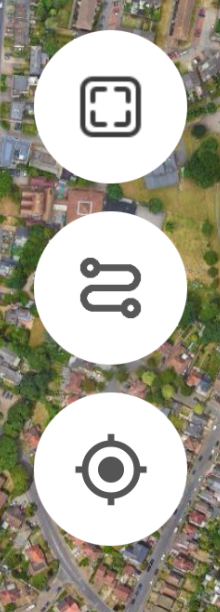
Górny przycisk – otwiera ustawienia wyświetlania mapy – patrz poniżej.
Środkowy przycisk – rysuje linię między punktem początkowym podróży a punktem docelowym i pokazuje przebytą trasę dla każdego z urządzeń śledzących.
Uwaga: Linia ta zostanie zresetowana po zamknięciu aplikacji, ale zawsze możesz sprawdzić trasę na stronie historii.
Dolny przycisk – powoduje przesunięcie widoku mapy w taki sposób, aby wyświetlić przegląd lokalizacji wszystkich urządzeń śledzących widocznych na mapie.
Ustawienia wyświetlania mapy
Lokalizacja – ta opcja pozwala włączyć lub wyłączyć niebieski znacznik wskazujący Twoją lokalizację (lub lokalizację urządzenia, na którym korzystasz z naszej aplikacji) na mapie.
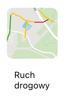
Ruch drogowy – ta opcja pozwala włączyć lub wyłączyć wyświetlanie natężenia ruchu na drogach – kolor czerwony oznacza duże natężenie ruchu, pomarańczowy – umiarkowane, a zielony – niewielkie natężenie ruchu i płynną jazdę!
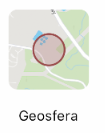
Geofence – Ten przycisk włącza lub wyłącza wyświetlanie na mapie wszystkich skonfigurowanych przez Ciebie stref geofence.
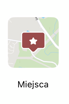
Miejsca – wybierz tę opcję, aby włączyć lub wyłączyć wyświetlanie etykiet na mapie, w tym wszystkich lokalnych firm i nazw ulic. Opcja ta jest domyślnie włączona.

Widok satelitarny – ten tryb mapy umożliwia przełączenie się z widoku standardowego na widok satelitarny.
(Uwaga – funkcja ta wykorzystuje zdjęcia z serwisu Google Maps. Jeśli zdjęcia satelitarne Twojej nieruchomości wydają się nieaktualne, pamiętaj, że firma SafeTag Tracking nie ponosi odpowiedzialności za jakość tych zdjęć.)
Tryby map
Tryb śledzenia – ta opcja zmienia widok mapy tak, aby przy każdym odświeżeniu obrazu wyświetlana była trasa danego urządzenia, co pozwala monitorować konkretne urządzenie.
Swobodne przesuwanie – tryb domyślny – Ta funkcja pozwala na swobodne poruszanie się po mapie oraz powiększanie i pomniejszanie widoku w celu dokładniejszego obejrzenia obiektów. Przy każdym odświeżeniu mapy zachowywane są ustawienia powiększenia i pozycja z poprzedniej sesji.
Pokaż wszystkie znaczniki – Za każdym razem, gdy odświeżysz mapę, jej powiększenie i położenie ulegną zmianie, aby wyświetlić wszystkie znaczniki.
Czy ten artykuł był pomocny?
To wspaniale!
Dziękujemy za opinię
Przepraszamy, że nie udało nam się pomóc!
Dziękujemy za opinię
Wysłano opinię
Doceniamy Twój wysiłek i postaramy się naprawić artykuł