Włączanie stref geofence w aplikacji internetowej
1. Zaloguj się, najedź kursorem na pozycję „Śledzenie” na pasku nawigacyjnym i kliknij „Widok na żywo”
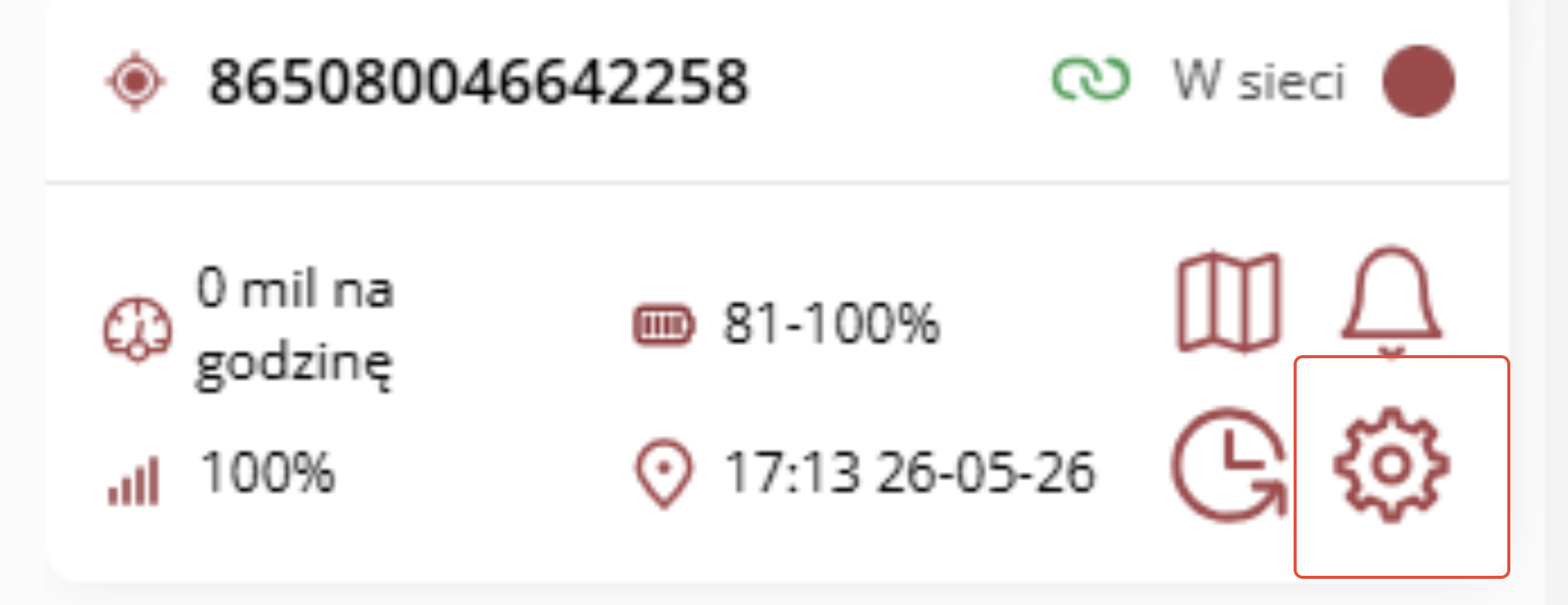
2. Kliknij ikonę koła zębatego (Ustawienia) przy lokalizatorze, który chcesz skonfigurować.
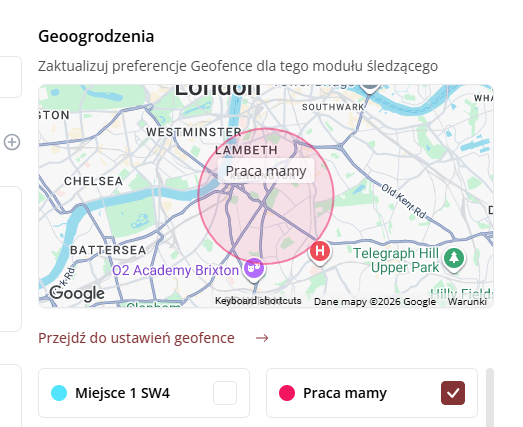
3. Włącz strefy geolokalizacyjne, przechodząc do sekcji „Strefy geolokalizacyjne” i zaznaczając te strefy, dla których chcesz otrzymywać powiadomienia o wejściu i wyjściu dla danego urządzenia śledzącego.
4. Naciśnij „Zapisz zmiany”
Włączanie tych funkcji w aplikacji mobilnej
1. Kliknij przycisk „Więcej” w prawym dolnym rogu
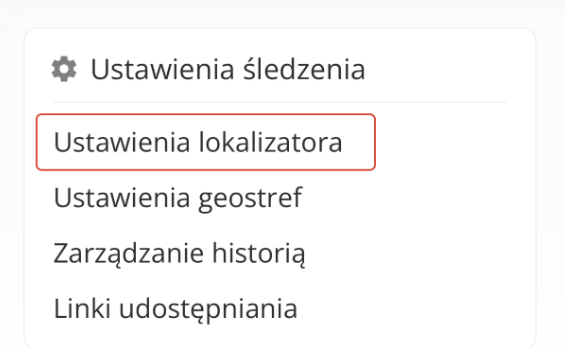
2. Znajdź opcję „Ustawienia trackera” i kliknij ją.
3. Znajdź nazwę urządzenia śledzącego, dla którego chcesz utworzyć strefę geofence
4. Spowoduje to otwarcie ustawień danego urządzenia śledzącego. Przewiń w dół do pola „Włącz strefy geofence”.
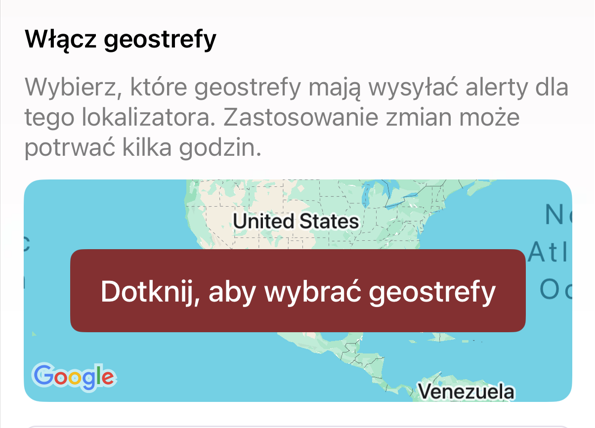
5. Kliknij „Dotknij, aby wybrać strefy geofence”. Jeśli nie utworzono jeszcze żadnej strefy, może pojawić się komunikat „Utwórz strefę geofence”.
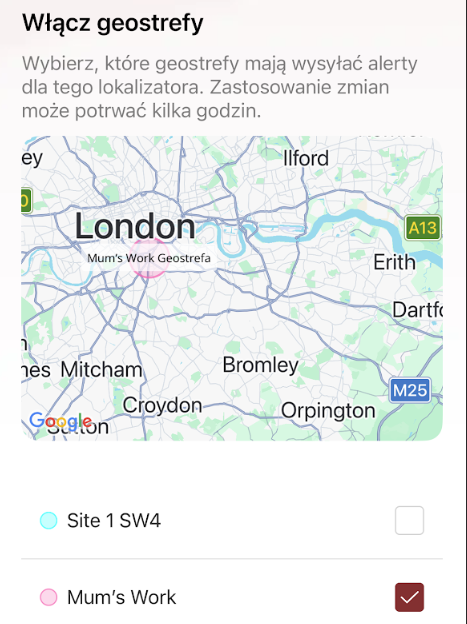
6. Wybierz wszystkie strefy geofence, które chcesz zastosować (zaznacz odpowiednie pola)
Możesz również przewinąć stronę do samego dołu i kliknąć tam przycisk „+ Dodaj strefę geolokalizacyjną”, aby utworzyć kolejne strefy, lub po prostu kliknąć przycisk „Zarządzaj strefami geolokalizacyjnymi” na stronie „Więcej”.
7. Przewiń stronę do góry i kliknij strzałkę „Wstecz”, aby powrócić do strony ustawień poszczególnych trackerów
8. Przewiń stronę do dołu i kliknij „Zapisz i wróć”
Czy ten artykuł był pomocny?
To wspaniale!
Dziękujemy za opinię
Przepraszamy, że nie udało nam się pomóc!
Dziękujemy za opinię
Wysłano opinię
Doceniamy Twój wysiłek i postaramy się naprawić artykuł