Aby usunąć strefę geofence w aplikacji mobilnej lub na stronie internetowej, postępuj zgodnie z poniższymi instrukcjami.
Aplikacja mobilna
- Otwórz aplikację SafeTag i zaloguj się, jeśli to konieczne
- Kliknij przycisk „Więcej” w prawym dolnym rogu aplikacji
- Znajdź opcję „Ustawienia strefy geofence” i kliknij ją.
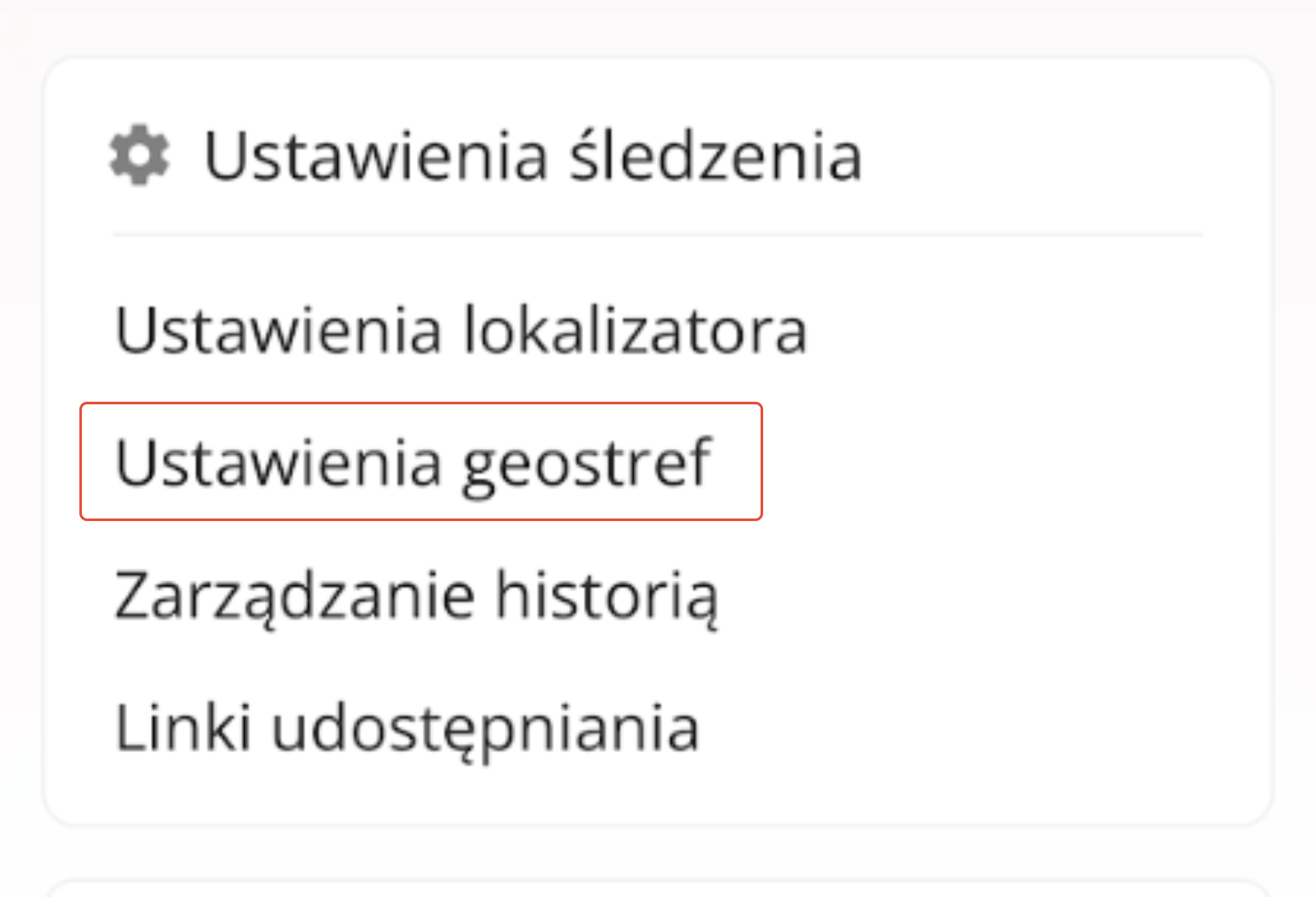
4. Kliknij na strefę geofence, którą chcesz edytować lub usunąć
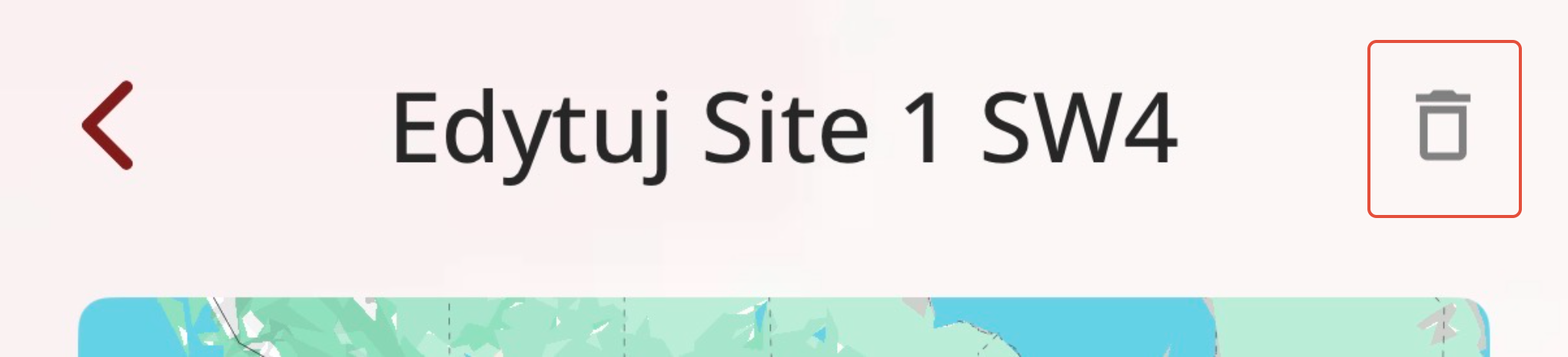
5. Po przejściu do strony strefy geofence w prawym górnym rogu pojawi się ikona kosza
6. Pojawi się okno potwierdzenia. Kliknij „Usuń”
7. Gotowe!
Strona internetowa SafeTag
- Wejdź na stronę app.safetagtracking.com/login i zaloguj się
- Wybierz opcję „Śledzenie”, a następnie kliknij „Geofence” na górnym pasku menu
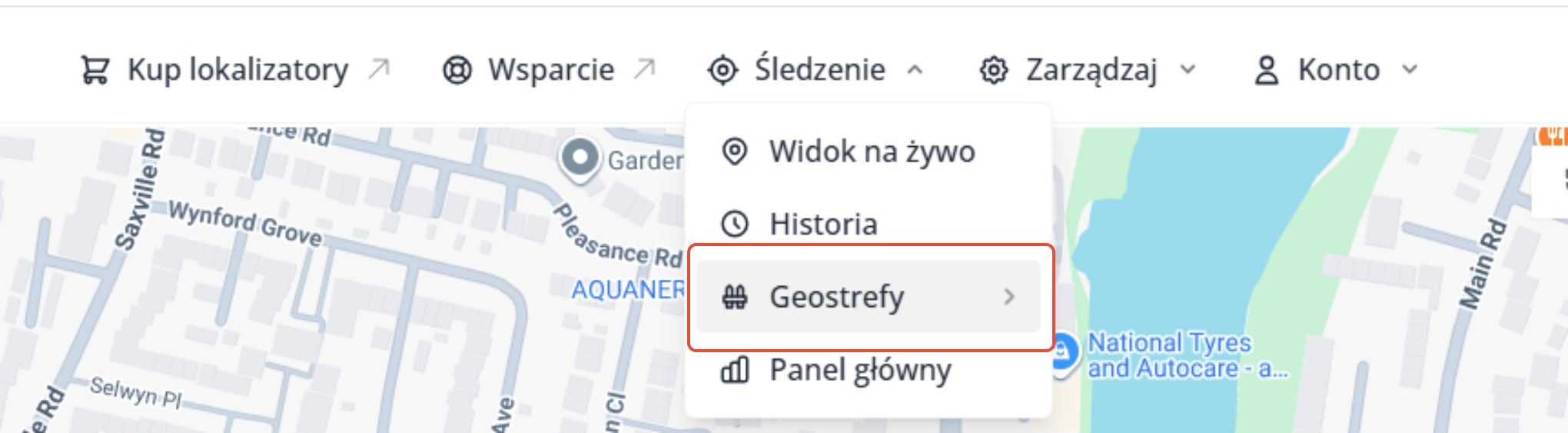
3. Wybierz nazwę strefy geofence, którą chcesz usunąć
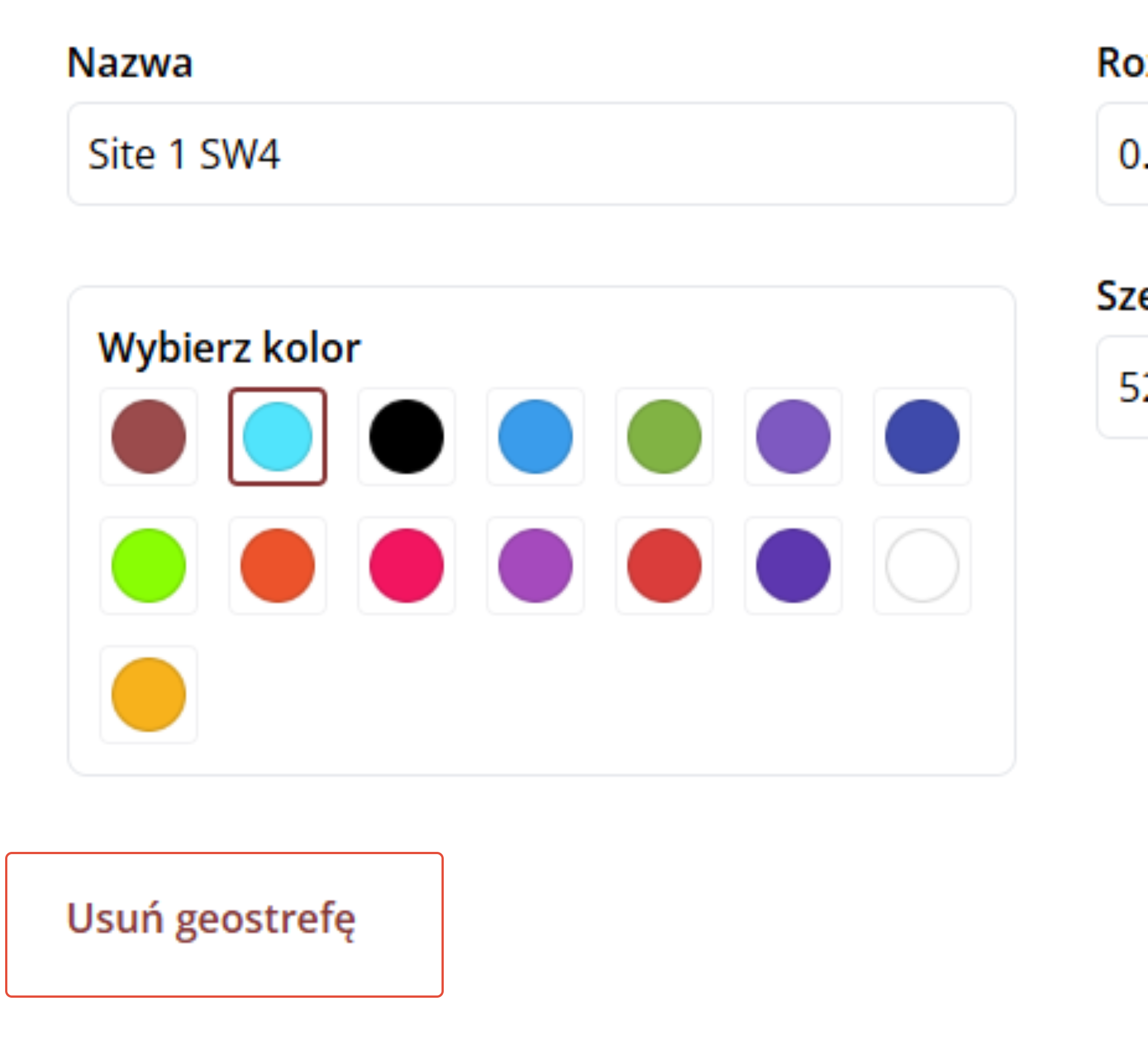
4. Spowoduje to wyświetlenie menu podręcznego. W ustawieniach tej strefy geofence, w lewym dolnym rogu, znajduje się opcja „Usuń strefę geofence”
5. Pojawi się wtedy kolejne okienko z prośbą o potwierdzenie, że chcesz usunąć tę strefę geofence
6. Kliknij „Usuń”, aby trwale usunąć tę strefę geofence!
Czy ten artykuł był pomocny?
To wspaniale!
Dziękujemy za opinię
Przepraszamy, że nie udało nam się pomóc!
Dziękujemy za opinię
Wysłano opinię
Doceniamy Twój wysiłek i postaramy się naprawić artykuł